Kensington SlimBlade 備忘録
はじめに
突然マウスにソフト的な不具合が出て、リカバリに少し時間がかかったので残しておきたい。ついでにトラックボールマウスの利便性について語りたい。
スクロール行数・正常化の方法
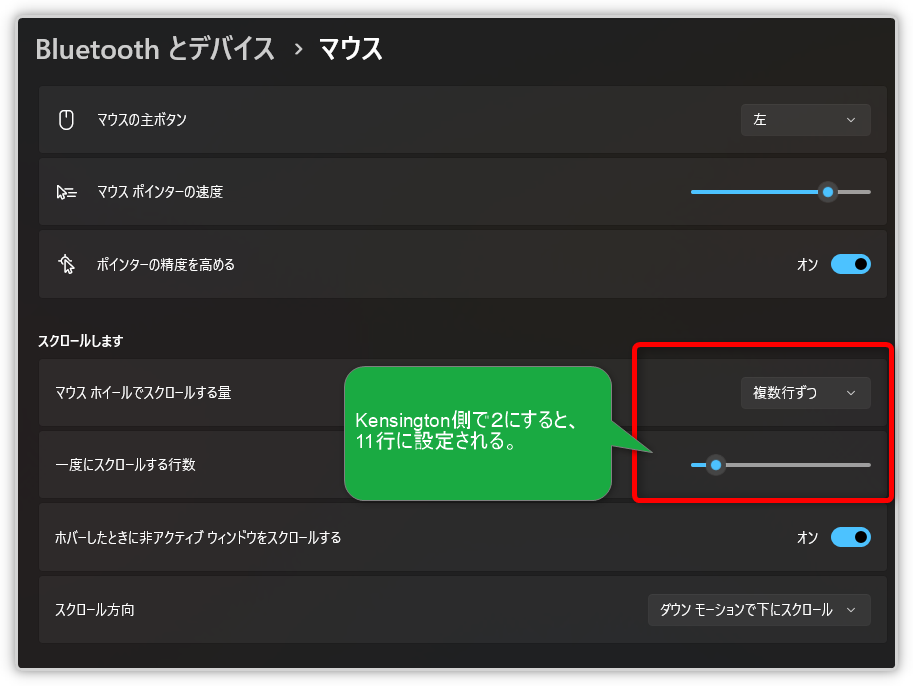
まずは、今回不具合となったスクロール行数の突然の増加について。事前に設定も触っていないし直接の原因は分からないが、スクロール行数が勝手に増加していた。カリカリしていると、ページが飛ぶように過ぎていく。文章の連続性が視認できず、チビチビと矢印キーでちょい戻りをして読み直すしかなくなってしまった。なんだこれ。
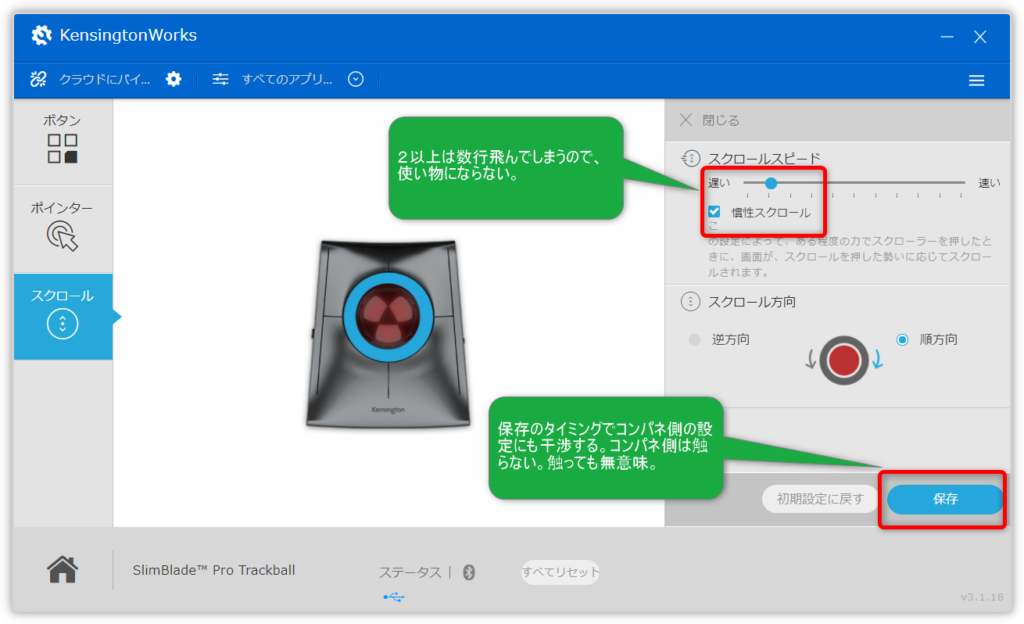
コンパネから直接触っても、しばらくするとマウスの設定がリセットされてしまう。PCの再起動もマウスの再設定も効果なし。結局、Kensingtonのソフト側でスクロールスピードの目盛りを小さくしたら思うとおりの動作となった。専用ソフトがコンパネ設定値にも干渉するので、コンパネからマウスの設定をする必要も意味もなかった。
解決に時間がかかった理由は、「まさかこんな小さな値にするわけないだろう」という思い込みだ。マウスはスピードが命だ。そしてトラックボールの良さはその慣性による動き。速ければ速いほど良いと思っていた私は、この「目盛りを2以下に」ということを思いつけなかった。マジでこれだけ。
トラックボールいいよ
トラックボールの何がいいって、手首、肘、腕、肩への負担が圧倒的に少ないことだ。動かすのは指先だけで、作業中はマウスに被せるように手を乗せている。ページの左上から右下へ最大距離マウスを移動させる際も、ちょっと強めにボールを指で弾くだけで飛んでいく。そう、トラックボールマウスには慣性があるのだ。少々値が張る物が多いが、買い替え時にでも是非候補に入れてみてほしい。トラックボールは操作に癖があるので慣れるのに数日かかるが、使い始めるともうこれ以外は使えないという相棒になる。
そもそもなのだが、私は右利きだ。だからこそ、マウスは左手で使用する。右手はペンを持つために空けている。これはそのまま、左手で電話を受けて、右手でメモを取る動作と同じだ。この持ち替えというミニマムな動作をバカにしてはならない。生涯アホほど繰り返すのだから。
世間ではあまり浸透していないようだが、利き手と逆の手でマウスを扱うのは、私にとっては常識だ。学生時代に教えてもらって以来、とても合理的なので忠実に守っている。今まで利き手で使用していた方も、持ち替えは数日で慣れるし簡単なので是非やってみてほしい。
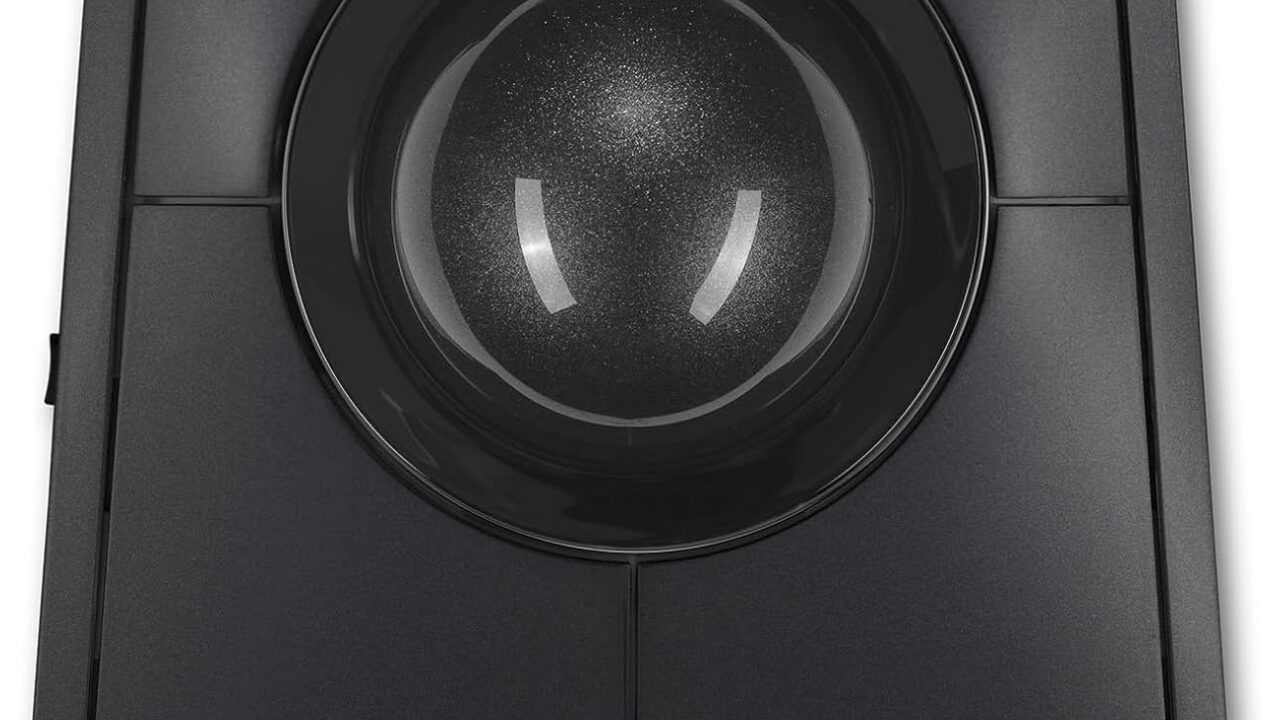
Kensington SlimBlade
私が今使っているのは、Kensington SlimBladeだが、これは別にベストなトラックボールマウスという訳では無い。左手で有線のトラックボールマウスを使いたい場合、極端に選択肢が少ないのだ。世の中に右利きのマウスは腐るほどあるのだが、左利き専用かつトラックボールとなると数が乏しく、必然的にLRのないデザインを選ぶしかなくなる。Kensington SlimBladeは女性の手には少し大きいのではないかと思う。小柄ではない私でも当初は大きく感じ小指のクリックが重かったが、いつの間にか慣れた。本体を斜めに置いて、指のベストポジションを見つけるのがポイントだ。手が小さめの方は、何か他のものを探した方がいいかもしれない。
水平スクロール
以前使っていたトラックボールは、ロジクールのM-150Rマーブル(廃盤)で、これが私は予備を買うほどお気に入りだったのだが、一番必要な機能がなかった。一般的なマウスを使用していると想像しづらいかと思うが、トラックボールでは、ポインタの移動にボールを使う。さて、ページのスクロールには一体何を使うんだ?という問題がある。前述のマーブルを使用していたときは、これをソフト的に解決していて、ボタンを押したままボール操作をすることでスクロールに変えるという技を使っていた。そういうひと手間が必要だったのだ。
しかし、Kensington SlimBladeは違う。一際大きなトラックボールは、単にマウスポインタの移動だけではなく、「水平スクロール機能」でページのスクロールも可能にしているのだ。
普通にポインタを動かすときは、誰もが思い浮かべる直感的なボール操作となる。ここまではいいだろう。そして、スクロールしたい場合は、親指でボールを水平方向に回転させる。文字で書くとまだるっこしいが、操作をしてみると違いは明らかで混同することはない。マウスポインタの移動は人差し指で、水平スクロールは親指での操作となる。Kensingtonの全てのトラックボールマウスで採用されているのかは知らないが、これはかなり優れた操作性なので是非体感してみてほしい。